
Lo importante, en 30 segundos
- Casi todos funcionan en cualquier Android reciente, sin instalar nada.
- El espacio privado esconde aplicaciones con otra contraseña.
- Puedes compartir el Wi-Fi con un código QR y limitar la carga para cuidar la batería.
- Las opciones de desarrollador hacen que el móvil parezca más rápido.
- Los nombres de los menús cambian algo según la marca: si no encuentras algo, usa el buscador de Ajustes.
Privacidad y seguridad
1. Espacio privado. Desde Android 15 puedes crear un espacio aparte, con su propia contraseña, para esconder aplicaciones. Está en Ajustes, Seguridad y privacidad, Espacio privado. Mientras está cerrado, sus aplicaciones ni siquiera aparecen en la lista.
2. Fijar una aplicación. Si dejas el móvil a alguien para que vea una foto o juegue, puedes fijar esa aplicación para que no salga de ella sin tu PIN. Se activa en los ajustes de seguridad y se usa desde la vista de aplicaciones recientes.
3. Protección antirrobo. Android puede bloquear la pantalla solo si detecta que alguien te quita el móvil de la mano y sale corriendo, o si pierde la conexión durante mucho rato. Búscalo en Ajustes como «Protección antirrobo».
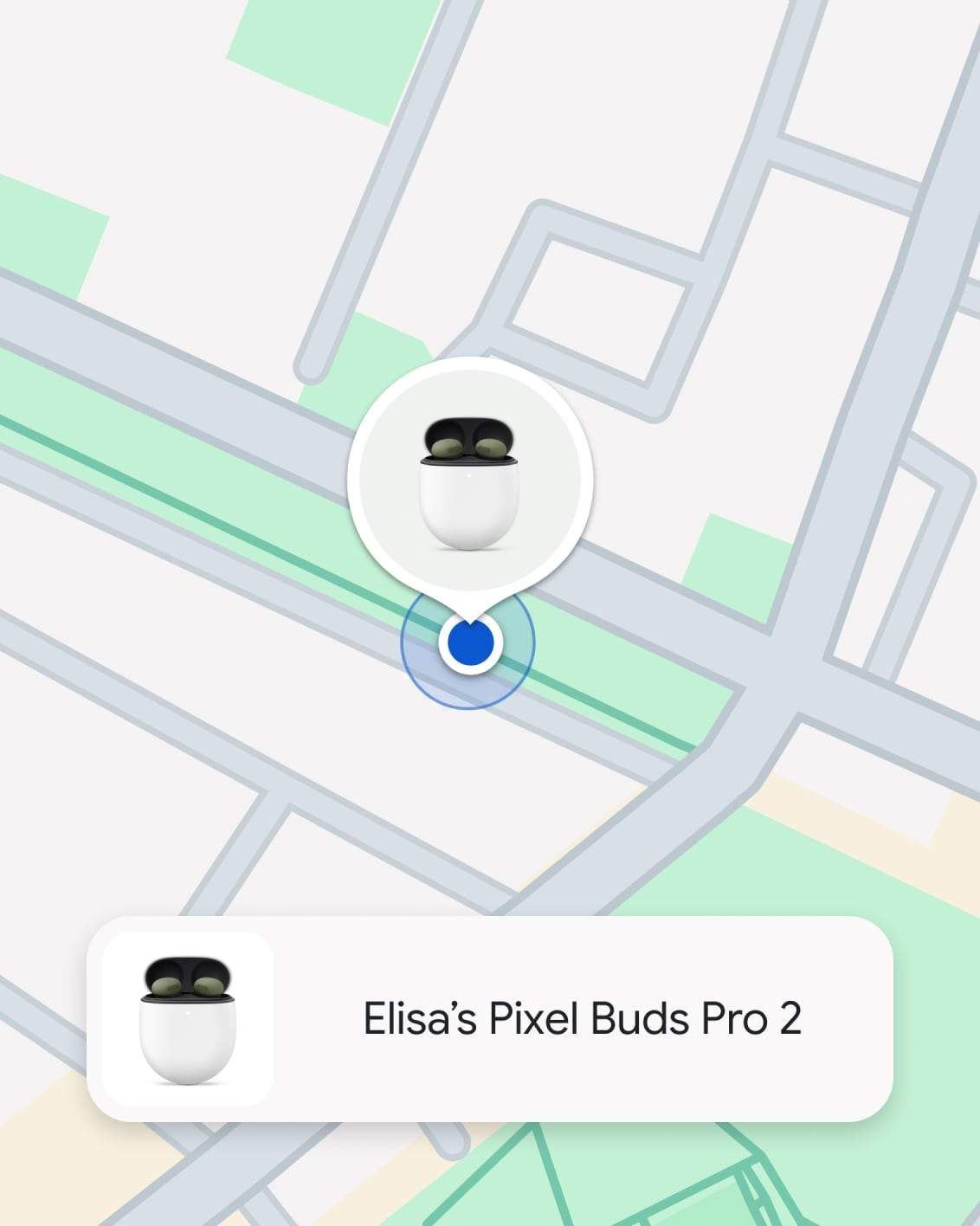
4. Find Hub. Con la aplicación Find Hub, antes llamada Encontrar mi dispositivo, puedes localizar el móvil, hacerlo sonar o borrarlo desde otro móvil o desde el ordenador. También encuentra auriculares, relojes y localizadores compatibles.
5. Panel de privacidad. En Ajustes, Seguridad y privacidad, puedes ver qué aplicaciones han usado la cámara, el micrófono o la ubicación en las últimas horas.
6. Ubicación aproximada. Cuando una aplicación te pide la ubicación, puedes darle solo la aproximada. A una aplicación del tiempo le basta con saber tu ciudad, no tu calle.
7. Apagar la cámara y el micrófono de golpe. En los ajustes rápidos hay botones para bloquear el acceso a la cámara y al micrófono de todas las aplicaciones a la vez. Y cuando alguna los usa, aparece un punto verde arriba a la derecha.
8. Modo invitado. Si dejas el móvil a menudo, puedes crear un usuario invitado que no ve tus fotos, tus mensajes ni tus aplicaciones. Está en Ajustes, Sistema, Varios usuarios.
Trucos para el día a día
9. Compartir el Wi-Fi con un QR. En los ajustes de tu red Wi-Fi hay un botón para compartir: aparece un código QR que tus amigos escanean con la cámara, sin escribir la contraseña.
10. Rodea para buscar. Mantén pulsado el botón de inicio o la barra de abajo y rodea con el dedo cualquier cosa de la pantalla para buscarla en Google, sin salir de lo que estabas haciendo.
11. Mover el cursor con la barra espaciadora. En Gboard, si mantienes pulsada la barra espaciadora y deslizas, el cursor se mueve letra a letra. Mucho más cómodo que tocar el texto.
12. El portapapeles de Gboard. Gboard guarda lo último que has copiado, así que puedes pegar algo que copiaste hace un rato aunque después hayas copiado otra cosa. Se abre con el icono del portapapeles del teclado.
13. Captura de pantalla larga. Al hacer una captura, pulsa «Capturar más» para guardar toda la página, no solo lo que se ve.
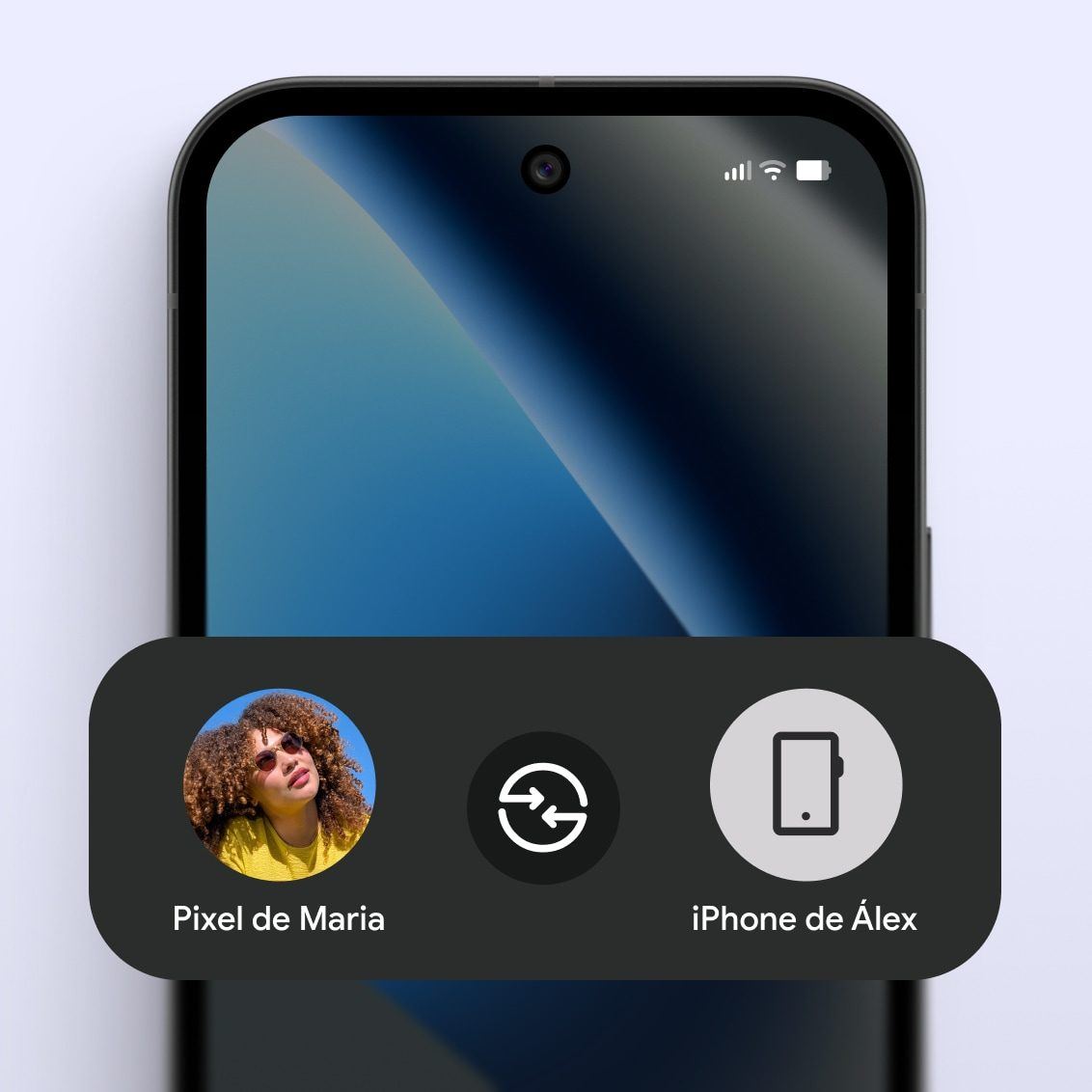
14. Quick Share. Para enviar fotos o archivos a otro móvil cercano sin cables ni internet, usa Quick Share desde el botón de compartir. En los Pixel más recientes, incluso puede enviar a un iPhone.
15. Pantalla dividida. Abre las aplicaciones recientes, mantén pulsado el icono de una aplicación y elige «Pantalla dividida» para usar dos a la vez, por ejemplo un vídeo y WhatsApp.
16. Historial de notificaciones. Si borras una notificación sin leerla, puedes recuperarla. Actívalo en Ajustes, Notificaciones, Historial de notificaciones.
17. Posponer notificaciones. Desliza un poco una notificación hacia un lado y toca el reloj para que vuelva a aparecer más tarde.
18. Traducir con la cámara. Con Google Lens, desde la cámara o desde la aplicación de Google, puedes apuntar a un cartel, un menú o unas instrucciones y verlos traducidos al momento.
19. Escanear documentos. La aplicación de Google Drive tiene un escáner que recorta, endereza y guarda en PDF cualquier papel, sin instalar nada más.
Gestos y atajos
20. Abrir la cámara al momento. Pulsa dos veces seguidas el botón de encendido y la cámara se abre, incluso con el móvil bloqueado.
21. Toque rápido en la trasera. En los Pixel puedes dar dos toques en la parte de atrás del móvil para hacer una captura, abrir una aplicación o encender la linterna. Está en Ajustes, Sistema, Gestos, Toque rápido.
22. Silenciar boca abajo. En los Pixel, si pones el móvil boca abajo sobre la mesa, se activa el modo No molestar. Se llama «Boca abajo para silenciar».
23. Linterna más o menos fuerte. En muchos Android recientes, si mantienes pulsado el botón de la linterna en los ajustes rápidos, puedes elegir su intensidad.
24. Editar los ajustes rápidos. Baja dos veces desde arriba y pulsa el lápiz: puedes poner los botones que más usas al principio, como la linterna, el modo avión o compartir el Wi-Fi.
25. Ver tu IMEI. Marca *#06# en el teclado del teléfono y aparece el IMEI, el número que identifica tu móvil. Apúntalo: lo necesitarás si algún día te lo roban.
Batería y rendimiento
26. Animaciones más rápidas. Ve a Ajustes, Información del teléfono, y pulsa siete veces en «Número de compilación» para activar las opciones de desarrollador. Allí, pon las tres escalas de animación en 0,5x: el móvil parecerá más rápido.
27. Limitar la carga. Muchos móviles permiten cargar solo hasta el 80 % para que la batería se desgaste menos con los años. En los Pixel está en Ajustes, Batería, Optimización de carga; en Samsung, en Protección de la batería.
28. Ver qué gasta la batería. En Ajustes, Batería, puedes ver qué aplicaciones han gastado más y restringir las que consumen en segundo plano.
29. Ahorro de batería extremo. Cuando vas muy justo, este modo deja funcionando solo lo esencial y puede estirar la batería muchas horas más.
30. Archivar aplicaciones. En vez de borrar una aplicación que casi no usas, puedes archivarla: libera espacio pero guarda tus datos, y se recupera en segundos.
31. Liberar espacio con Files. La aplicación Files de Google encuentra archivos duplicados, memes antiguos de WhatsApp y descargas que ya no necesitas.
32. Modo oscuro programado. Puedes hacer que el modo oscuro se active solo al anochecer. En móviles con pantalla OLED, además, ahorra algo de batería.
Accesibilidad y bienestar
33. Subtítulos automáticos. Android puede poner subtítulos a cualquier vídeo o audio, incluso sin internet. Se activa desde el menú de volumen.
34. Transcripción instantánea. Convierte en texto lo que se dice a tu alrededor, en tiempo real. Es muy útil para personas con problemas de audición o en sitios con mucho ruido.
35. Amplificador de sonido. Con unos auriculares, el móvil puede subir las voces y bajar el ruido de fondo, por ejemplo en una clase o una conferencia.
36. Lupa. La aplicación Lupa usa la cámara para ampliar letras pequeñas, como las de un prospecto o una etiqueta.
37. Modo descanso. En Bienestar digital puedes hacer que por la noche la pantalla se ponga en gris y se silencien las notificaciones.
38. Temporizadores de aplicaciones. También en Bienestar digital, puedes ponerle un límite diario a una aplicación: cuando se acaba el tiempo, se bloquea hasta el día siguiente.
39. Pause Point. Con Android 17 llega una función que te avisa y te hace parar cuando llevas mucho rato haciendo scroll sin fin.
Personaliza tu móvil
40. Colores a juego con el fondo. Con Material You, Android toma los colores de tu fondo de pantalla y los aplica a los menús, los botones y los ajustes rápidos. Se cambia manteniendo pulsado el escritorio.
41. Iconos temáticos. En el mismo menú puedes hacer que los iconos de las aplicaciones usen esos colores, para que el escritorio se vea más uniforme.

42. Personalizar los mandos. Android 17 permite cambiar los botones y gatillos de un mando desde los propios ajustes del sistema, sin aplicaciones de terceros.
Cuidado con la versión
Casi todos estos trucos funcionan desde Android 13 o 14, pero el espacio privado necesita Android 15, y Pause Point y los mandos, Android 17, que llega primero a los Pixel. Algunos, como el toque rápido o «Boca abajo para silenciar», son exclusivos de los Pixel, aunque otras marcas tienen funciones parecidas con otro nombre.
En Samsung, Xiaomi y otras marcas, los menús pueden llamarse algo distinto. Si no encuentras un truco, escribe su nombre en el buscador de Ajustes: casi siempre aparece.