Lo importante, en 30 segundos
- El gran angular también sirve de macro.
- Con el móvil apoyado, activas Astrofotografía.
- Los Pixel Drops traen funciones nuevas cada pocos meses.
- Gemini puede ayudarte con lo que hay en pantalla.
- Algunas funciones dependen del país y del idioma.
Macro automático
Si acercas mucho el móvil a algo pequeño, como una flor o un insecto, el gran angular cambia solo al modo macro. No hace falta tocar nada, y sirve también para fotografiar detalles como una etiqueta o la textura de una tela.
Lo que puedes conseguir



 MacroFoto: Google
El truco está en acercarse poco a poco y esperar a que la cámara haga el cambio.
Fotografía el cielo
Si dejas el móvil quieto, apoyado o en un trípode, Visión Nocturna pasa a Astrofotografía y saca estrellas que a simple vista apenas se ven. La foto tarda varios minutos, así que hay que tener paciencia y apagar el flash o cualquier luz cercana.
Zoom sin miedo
El tele de 5 aumentos da mucha calidad. Desde ahí, hasta 120 aumentos entra la IA: es útil para acercarte, pero mira bien el resultado antes de fiarte de los detalles.
Gemini en el día a día
Mantén pulsado el botón lateral o usa la palabra de activación para llamar a Gemini. Puedes pedirle que resuma lo que tienes en pantalla o que te ayude con un texto. También es útil para preguntar por lo que ve la cámara.
Gemini en el Pixel

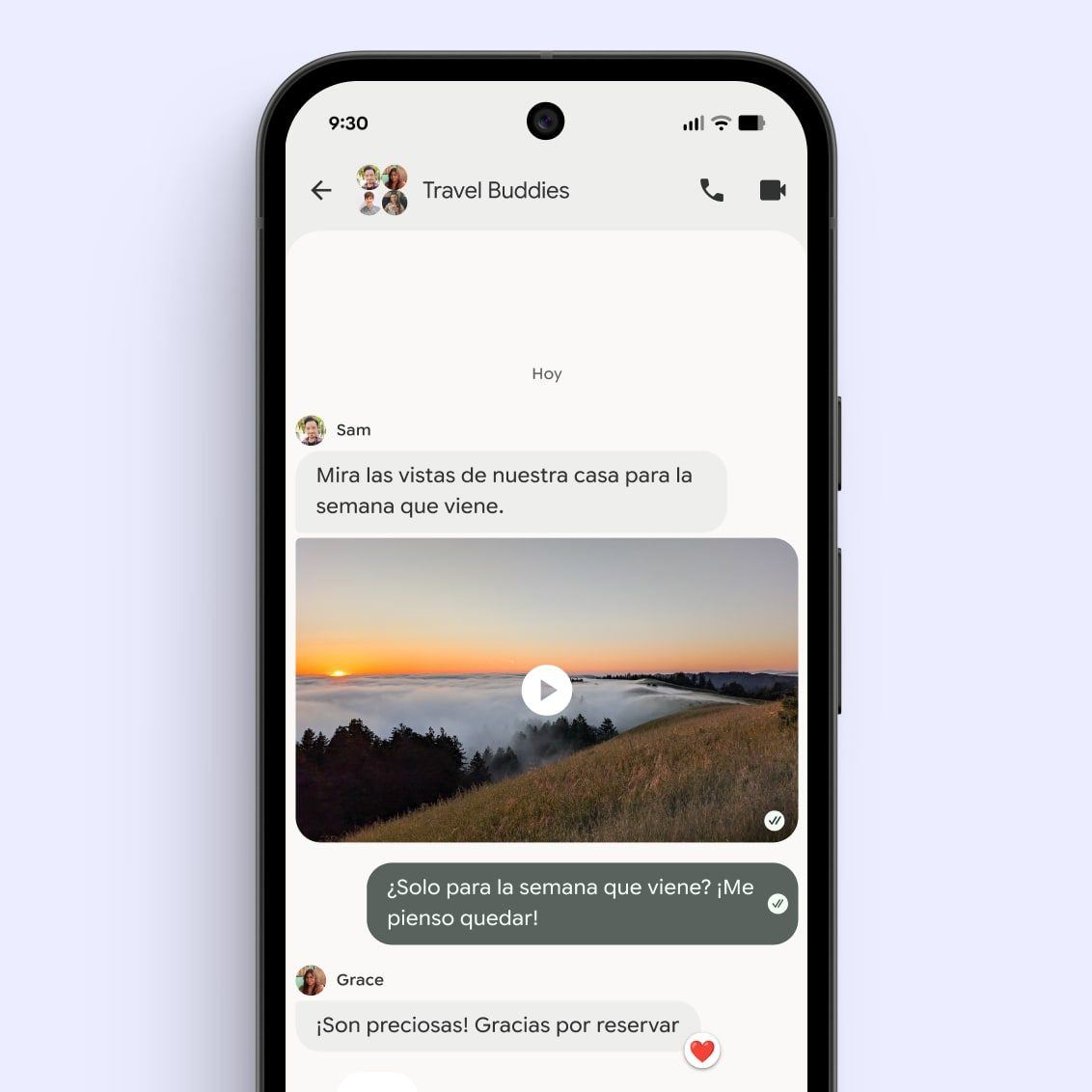
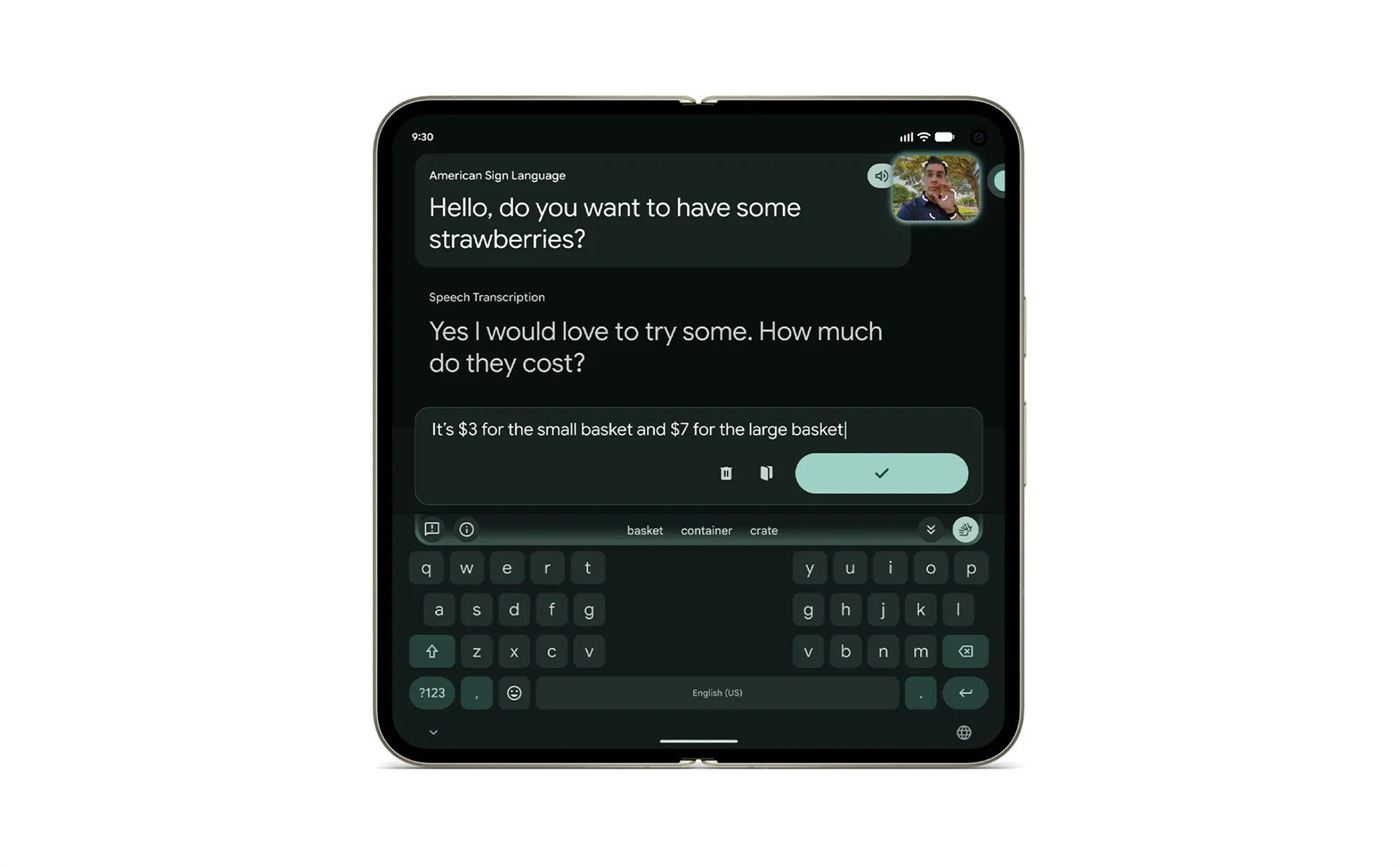 Pregúntale a GeminiFoto: Google
Quick Share con iPhone
Compartir archivos entre Android y iPhone ha sido siempre un lío. Quick Share permite enviar fotos y vídeos también a un iPhone cercano, sin aplicaciones extra. Comprueba que los dos móviles tengan las últimas actualizaciones.
Pixel Drops
Google actualiza los Pixel varias veces al año con funciones nuevas, los Pixel Drops. Conviene mirar sus novedades, porque algunas se activan por tu cuenta en Ajustes. Algunas funciones dependen del país y del idioma.
Modo Pro de la cámara
En la pestaña de ajustes de la cámara puedes activar los controles manuales: enfoque, velocidad de obturación e ISO. También puedes elegir guardar la foto a 50 MP en lugar de los 12 MP habituales.
Para el día a día no hace falta. Es útil cuando quieres recortar la foto después o imprimirla grande, teniendo en cuenta que ocupará bastante más espacio.
Rodea para buscar
Si mantienes pulsada la barra inferior, puedes rodear con el dedo cualquier cosa de la pantalla para buscarla en Google, sin salir de la aplicación en la que estás. Sirve para unas zapatillas de una foto, un sitio de un vídeo o una palabra que no entiendes.
Batería: alarga su vida
En Ajustes, en la sección de batería, el móvil permite limitar la carga para que dure más a largo plazo. Mantener la batería siempre al 100 % acelera su desgaste, y estas opciones ayudan si vas a conservar el móvil varios años.
También existe un modo de ahorro extremo que apaga casi todo lo que no es esencial, muy útil cuando te quedas sin cargador en un viaje.
La Grabadora: mi función favorita
Es lo que más me gusta del Pixel 11 Pro. La aplicación Grabadora graba audio y lo transcribe en el momento, sin conexión, separando a cada persona que habla. Después puedes buscar una palabra dentro de la grabación y saltar justo a ese punto.
Con la IA de Gemini, además, te hace un resumen de lo que se ha dicho. Es perfecta para clases, reuniones o entrevistas. Un consejo: deja el móvil cerca de quien habla y con la pantalla hacia arriba, porque la calidad del audio mejora mucho la transcripción.
HiLight: la luz de la trasera
El Pixel 11 Pro estrena HiLight, un anillo de ocho luces alrededor del flash que se enciende con algunas notificaciones. De serie hace muy poco: las opciones de Google son muy limitadas y, sinceramente, así no le veo mucha utilidad.
Lo que sí merece la pena es HiLight Studio, una aplicación gratuita y de código abierto hecha por la comunidad. Con ella puedes elegir un color para cada aplicación, por ejemplo verde para WhatsApp y azul para el correo, ajustar el brillo o poner animaciones como un arcoíris que recorre las ocho luces.
La instalación tiene su truco: se descarga como APK desde GitHub y necesita Shizuku, una aplicación que da los permisos avanzados que Google no da a las aplicaciones normales. Hay que volver a activar Shizuku cada vez que reinicias el móvil, y la propia aplicación se presenta como experimental, así que no siempre responde a todas las notificaciones. Funciona en los Pixel 11 Pro, Pro XL y Pro Fold con Android 17.
Toque en la parte trasera
En Ajustes, dentro de Sistema y Gestos, está la opción de tocar dos veces la parte trasera del móvil. Puedes usarla para hacer una captura, encender la linterna, abrir el asistente o pausar la música. Cuesta acostumbrarse un par de días, y luego no puedes vivir sin ella.
Ahora suena
El Pixel puede reconocer la canción que suena a tu alrededor y enseñarla en la pantalla de bloqueo, sin que hagas nada y sin enviar el audio a internet. Se activa en Ajustes, en Sonido y vibración. Además, guarda un historial con todas las canciones que ha detectado.
Editor Mágico y Borrador Mágico
En Google Fotos, el Editor Mágico permite mover a una persona dentro de la foto, cambiar el cielo o borrar algo que molesta. El Borrador Mágico quita objetos o personas del fondo con solo rodearlos con el dedo.
Funciona mejor con objetos pequeños y fondos sencillos. Si borras algo muy grande, la IA tiene que inventarse mucho y se nota.
Borrador Mágico de Audio
Tiene el mismo nombre, pero funciona con el sonido de los vídeos. Separa voces, viento, música y ruido de fondo, y te deja bajar cada uno por separado. Es ideal para un vídeo grabado en la calle con mucho tráfico o en un día de viento.
Mejor Foto y Hazme Sitio
En las fotos de grupo, Mejor Foto combina varias tomas para que todos salgan con los ojos abiertos y sonriendo. Hazme Sitio sirve para salir tú también en la foto: haces una sin ti, otra persona te hace otra en el hueco, y el móvil las une en una sola.
Subtítulos automáticos
Al subir o bajar el volumen aparece un botón para activar los subtítulos instantáneos. El móvil subtitula cualquier vídeo, audio o llamada en tiempo real, aunque la aplicación no tenga subtítulos. Es muy útil cuando no puedes poner sonido, por ejemplo en el transporte público.
Capturas largas y texto de cualquier imagen
Al hacer una captura, pulsa en Capturar más y podrás guardar una página entera, no solo lo que se ve en pantalla. Y desde Recientes, en la vista de aplicaciones, puedes seleccionar y copiar el texto de cualquier imagen o aplicación, aunque no te deje hacerlo normalmente.
Comparte el wifi con un código QR
En Ajustes, en Redes e Internet, toca tu red wifi y pulsa en Compartir. El móvil genera un código QR que tus amigos pueden escanear con la cámara para conectarse sin tener que dictar la contraseña.
Seguridad
La aplicación de seguridad de Google incluye detección de accidentes en los países compatibles, alertas de terremotos y la posibilidad de compartir tu ubicación en una situación de emergencia. Conviene revisarla el primer día, y dejar configurados los contactos de emergencia.